
Bạn đã bao giờ mở phần mềm CAD kiến trúc và nghĩ “Tại sao việc này lại khó đến vậy? Nó không thể giống một trò chơi điện tử hơn sao?”, thì bạn thật may mắn! BricsCAD® cung cấp một công cụ tường và sàn độc đáo: Quick Draw (BIMQUICKDRAW).
Quick Draw là gì?
Lệnh BIMQUICKDRAW cho phép bạn nhanh chóng tạo và chỉnh sửa các phòng và tòa nhà hình chữ nhật và hình chữ L. Hình dạng căn phòng được xem trước màu xanh lam. Nếu bạn đã từng chơi Sims™, bạn sẽ thấy lệnh này khá quen thuộc.
Cách sử dụng lệnh BIMQUICKDRAW

Chọn một điểm bắt đầu.
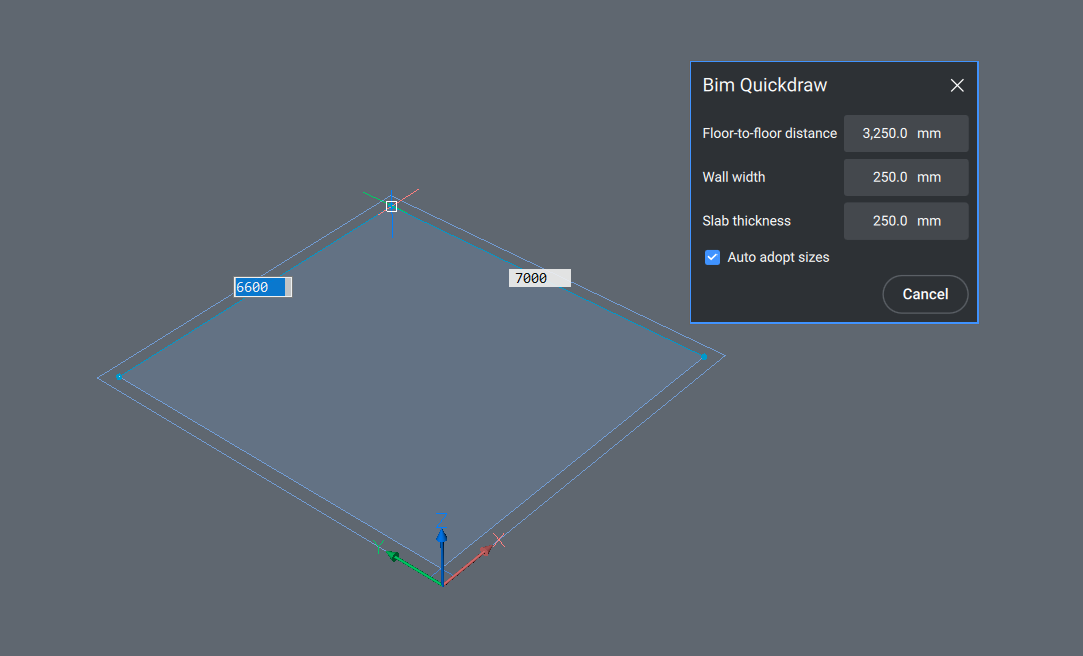
Kéo con trỏ và nhấp để xác định dấu chân của căn phòng.
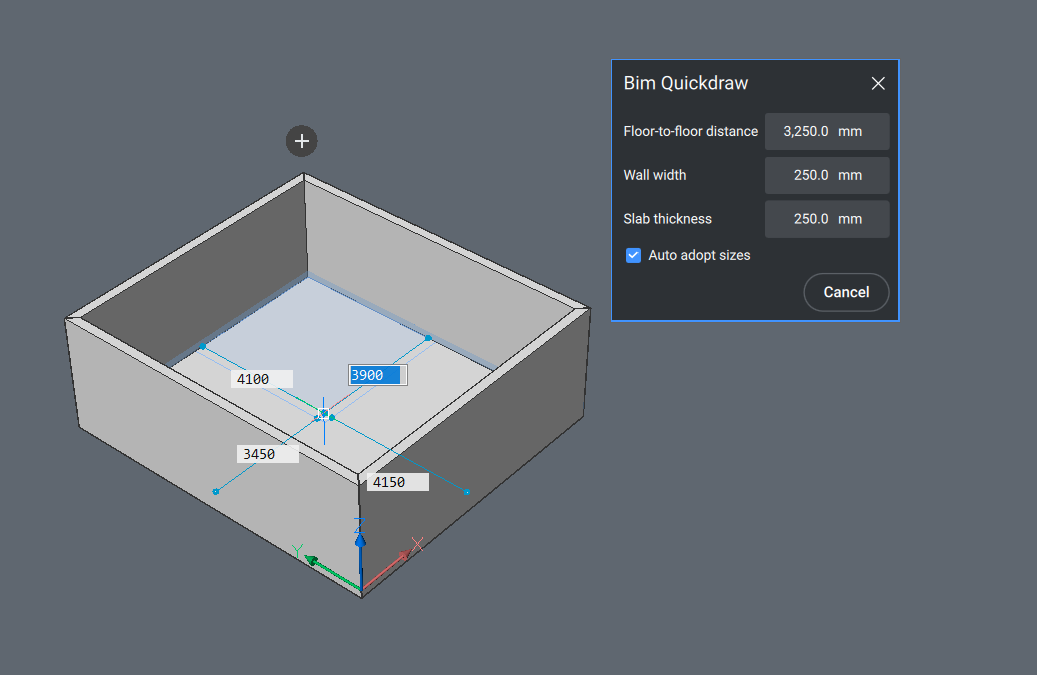
(Không bắt buộc) Đặt con trỏ Quickdraw bên trong tòa nhà hiện có để tạo thêm phòng.
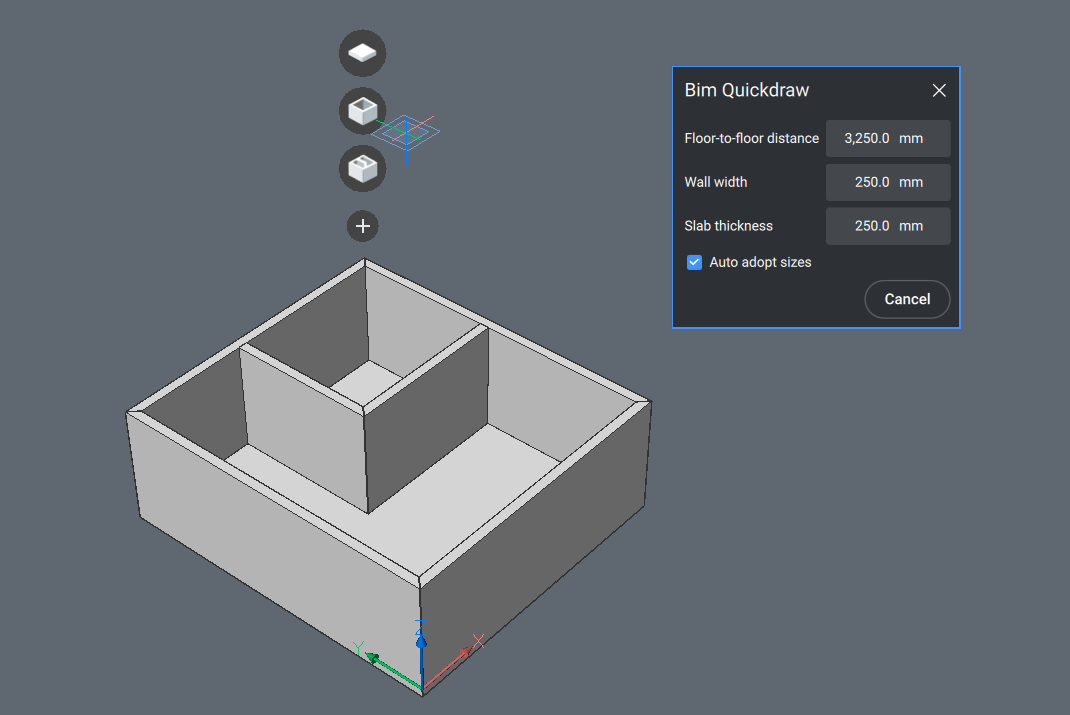
(Không bắt buộc) Để thêm sàn hoặc mái bằng vào tòa nhà, hãy nhấp vào mũi tên dấu cộng và chọn từ các tùy chọn.
Mẹo vẽ nhanh!
Dưới đây là một số mẹo bổ sung cần biết:
- Để loại bỏ một phần của bức tường khỏi phòng hiện có, trước tiên, căn chỉnh con trỏ Quickdraw với một bức tường hiện có ở phía bên trong của tòa nhà. Sau đó nhấp và kéo con trỏ ra bên ngoài tòa nhà hiện có. Bức tường được đánh dấu màu đỏ sẽ tự động bị xóa và một căn phòng hình chữ L sẽ được tạo.
- Bạn cũng có thể sử dụng Quick Draw để chuyển đổi sơ đồ tầng 2D thành tòa nhà.
- Sử dụng bảng điều khiển lệnh để chỉ định cài đặt cho lệnh BIMQUICKDRAW
Tôi cần cấp license nào để truy cập lệnh BIMQUICKDRAW?
Lệnh BIMQUICKDRAW có sẵn bắt đầu từ BricsCAD® BIM. Nếu bạn mua BricsCAD BIM hoặc BricsCAD® Ultimate, bạn sẽ có quyền truy cập vào lệnh này.
Tin tức phần mềm, thủ thuật CAD 2D/ 3D nhanh nhất tại: https://bricscad.vn/tin-tuc
Hotline: 0902 405 791
Email: [email protected]
Gặp nhân viên kinh doanh để được tư vấn: [email protected]


