
BricsCAD® V23.2 là ở đây, và nó đi kèm với các tính năng mới và cải tiến mà làm cho thiết kế CAD thậm chí dễ dàng hơn và trực quan hơn. Chúng ta hãy xem xét một số tính năng được cập nhật và cách sử dụng chúng!
Ribbon dựa trên QT mới:
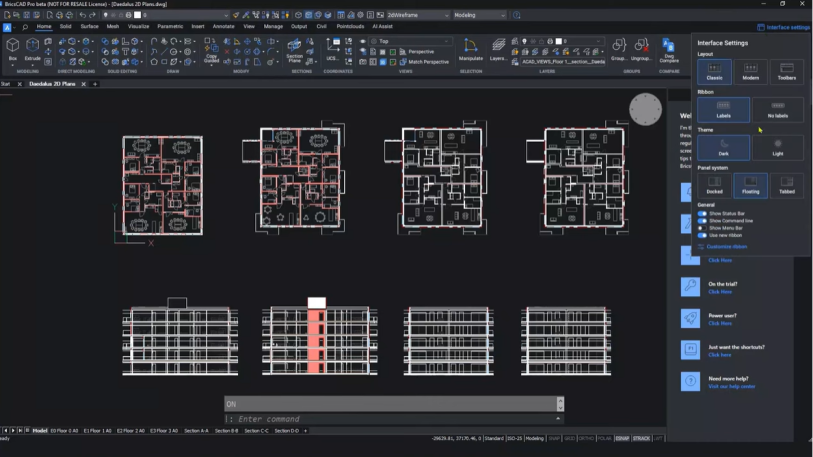
Một trong những cập nhật lớn nhất cho BricsCAD V23.2 là Ribbon dựa trên QT nâng cao. Mặc dù tính năng này là tùy chọn hiện tại, nhưng nó sẽ trở thành mặc định trong V24. Ruy băng mới hiện đại hơn, với thanh tìm kiếm và khoảng cách biểu tượng thoải mái. Nó cũng làm nổi bật các lệnh từ các ribbons khác khi bạn tìm kiếm một thuật ngữ.
Cách sử dụng:
- Nhập lệnh "USENEWRIBBON" vào dòng lệnh.
- Đặt giá trị thành 1 và nhấn Enter.
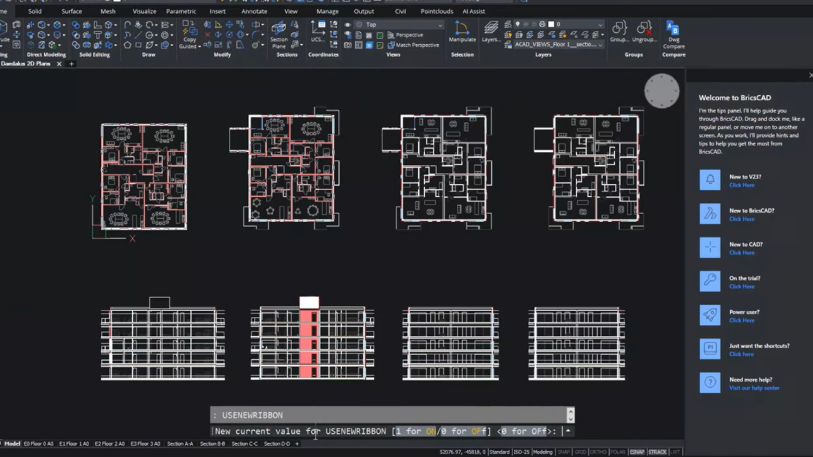
- Ribbon dựa trên QT nâng cao sẽ được bật.
- Sử dụng thanh tìm kiếm để tìm lệnh.
- Các lệnh có cụm từ tìm kiếm sẽ được tô sáng không chỉ trên ribbon hiện tại mà còn trên các ribbon khác.
- Để chuyển đổi giữa các kiểu bố cục, kiểu ribbons, hệ thống bảng điều khiển và để bật / tắt ribbons mới, hãy nhấp vào tùy chọn cài đặt giao diện.
Giao diện người dùng TỐI ƯU nâng cao:
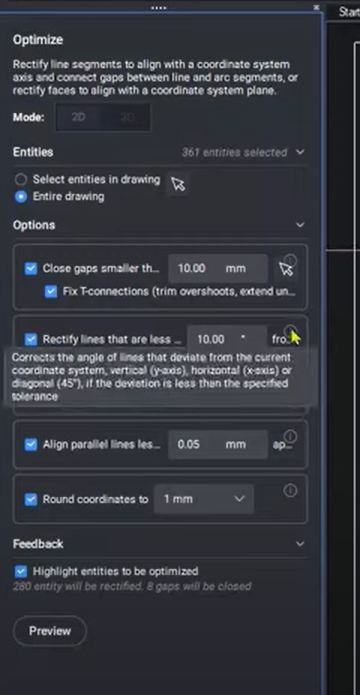
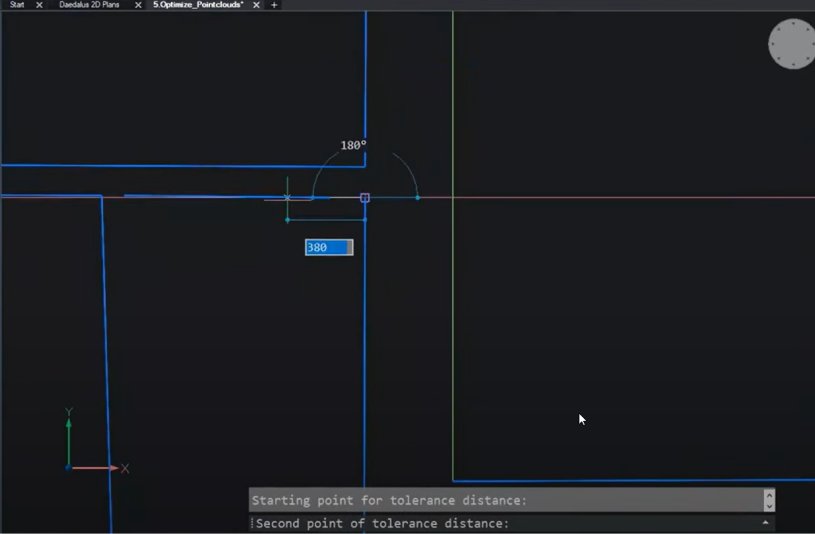
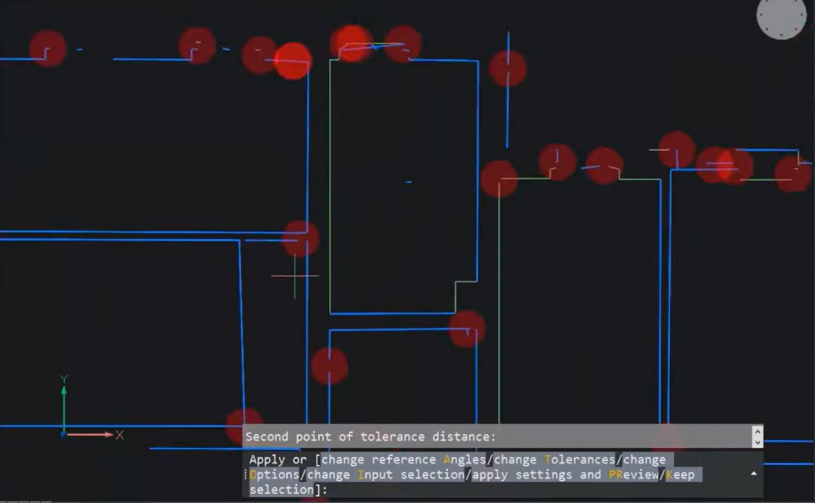
UX lệnh OPTIMIZE đã được làm lại hoàn toàn, với các tùy chọn đầu vào hữu ích hơn, trực quan hơn, cung cấp khả năng kiểm soát tốt hơn và dễ hiểu hơn. UX mới có các biểu tượng thông tin giải thích các tùy chọn rõ ràng hơn và phản hồi trực quan khi vẽ dung sai khoảng cách đã được tăng cường, giúp dễ hiểu hơn những gì đang xảy ra trong thiết kế của bạn.
Cách sử dụng lệnh OPTIMUM:
- Sử dụng lệnh UX OPTIMIZE bằng cách gõ "_optimize" vào dòng lệnh.
- Chọn các tùy chọn nhập liệu của bạn.
Mẹo! Di chuột qua các biểu tượng thông tin để xem giải thích về các tùy chọn.
Xem phản hồi khi vẽ dung sai khoảng cách.
Giao diện người dùng Find Outliers nâng cao
Tính năng Find Outliers trong BricsCAD V23.2 cho phép bạn tìm các thực thể bên ngoài một khu vực tìm kiếm nhất định. Lệnh này đã được làm lại và có sẵn dưới dạng phiên bản độc lập và là một phần của lệnh 2D Drawing Health. Khi bạn kiểm tra các ngoại lệ, bạn có tùy chọn để xem các ngoại lệ riêng lẻ hoặc các cụm ngoại lệ.
Cách sử dụng Find Outliers:
- Nhập lệnh "_findoutliers" vào dòng lệnh để mở hộp thoại.
- Đặt một khu vực hợp lệ bằng cách chọn các tùy chọn trong hộp thoại.
- Chọn một điểm cơ sở và nhận phản hồi ngay lập tức về hình học bên ngoài khu vực hợp lệ. Số lượng ngoại lệ thay đổi khi khu vực thay đổi.
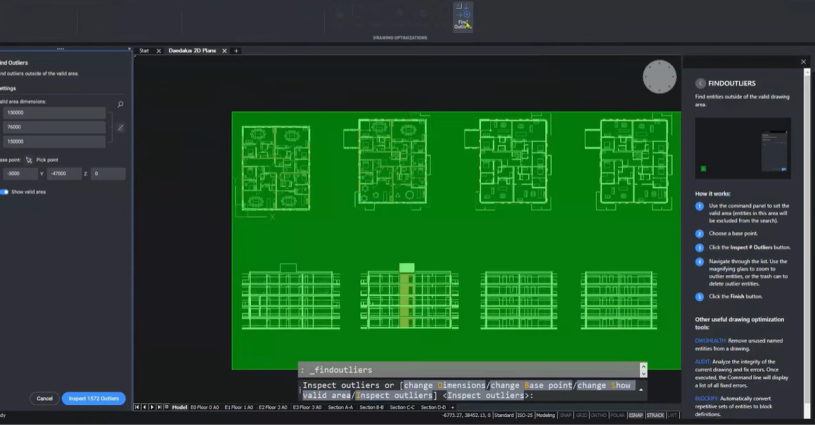
- Kiểm tra các ngoại lệ để xem các ngoại lệ riêng lẻ hoặc các cụm ngoại lệ trong khu vực hợp lệ hoặc nguồn gốc của khu vực hợp lệ.
- Di chuyển các ngoại lệ vào khu vực hợp lệ.
- Số lượng ngoại lệ về không.
Tìm ngoại lệ trong Trình quản lý tình trạng bản vẽ
Drawing Health Manager hiện bao gồm tính năng Tìm ngoại lệ, cho phép bạn xem trước các giá trị của khu vực hợp lệ của mình và thay đổi chúng nếu cần.
Tìm ngoại lệ trong Drawing Health Manager:
- Chọn công cụ Drawing Health Manager.
- Nhấp vào bảng chỉnh sửa và thêm tùy chọn Tìm ngoại lệ.
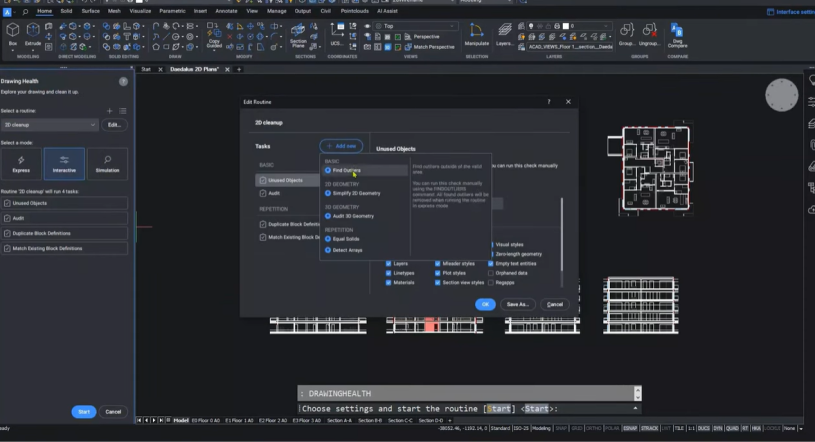
- Xem trước các giá trị của khu vực hợp lệ và thay đổi chúng nếu cần.
- Chạy quy trình và kiểm tra, chọn, di chuyển hoặc xóa các ngoại lệ.
Cải thiện chuyển đổi khối động
Chúng tôi đã thực hiện một số cải tiến thú vị cho lệnh PARAMETRICBLOCKASSIST. Giờ đây, nó hỗ trợ nhiều khối động hơn và thậm chí còn có nhiều cách hơn để người dùng kiểm soát quá trình. Khi chạy lệnh, hộp thoại mới sẽ tìm các khối động cho bạn và bạn có thể chọn các tùy chọn chuyển đổi bạn muốn và chỉ định hậu tố để phân biệt khối của bạn với khối động ban đầu.
- Nhập "PARAMETRICBLOCKASSIST" vào dòng lệnh hoặc truy cập tính năng từ thanh công cụ hoặc menu.
- Hộp thoại mới sẽ xuất hiện với các tùy chọn để chuyển đổi các khối động. Chọn các tùy chọn chuyển đổi mà bạn thích.
- Chỉ định hậu tố cho khối tham số mới để phân biệt với khối động ban đầu.
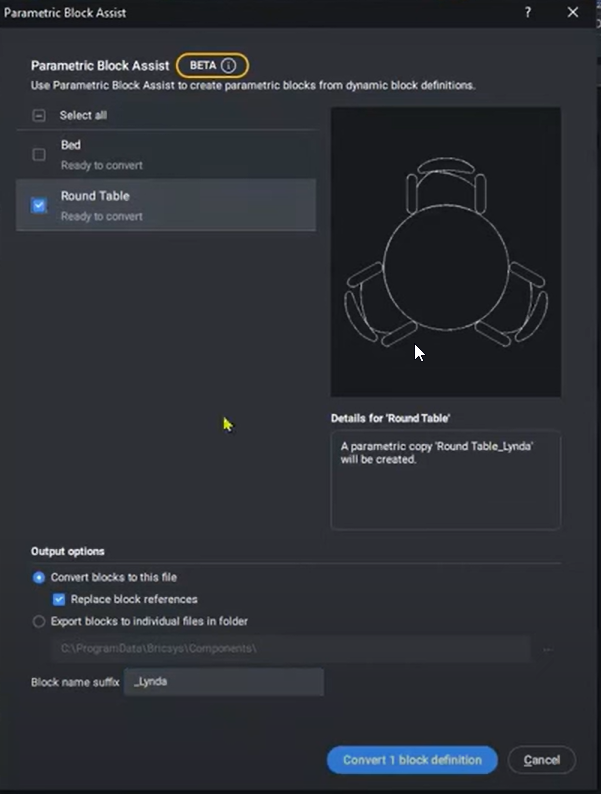
- Nhấn "Enter" hoặc nhấp vào "OK" để chuyển đổi khối động thành khối tham số với hậu tố được chỉ định.
- Để chỉnh sửa các thuộc tính của khối tham số mới, hãy chọn nó và sử dụng bảng thuộc tính để thực hiện thay đổi.
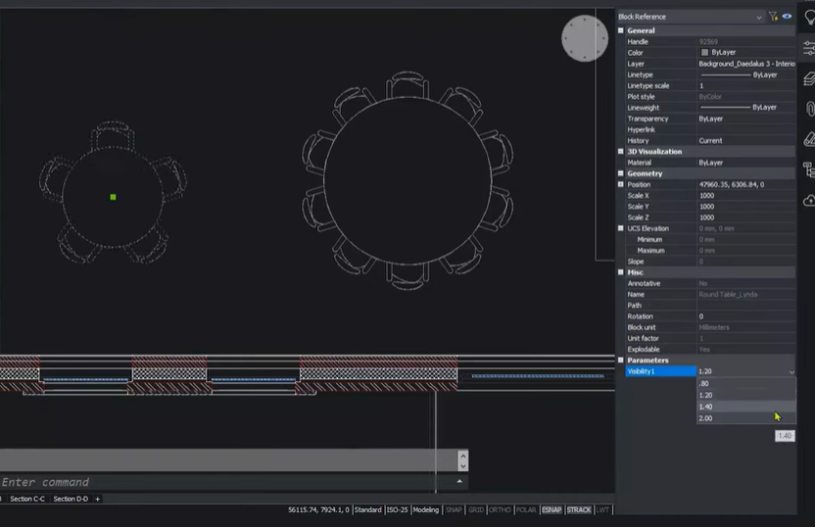
Khối động ban đầu và khối tham số mới với hậu tố được chỉ định sẽ xuất hiện trong trình quản lý bản vẽ.
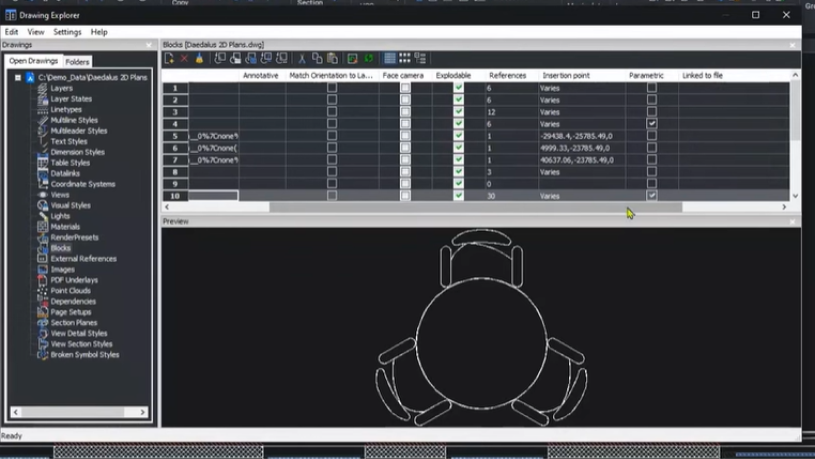
Lưu các thay đổi cho bản vẽ và tiếp tục thiết kế.
Cải thiện các tùy chọn SẮP XẾP:
Một cải tiến khác mà chúng tôi đã thực hiện trong V23.2 là lệnh SORT. Trong BricsCAD V23, chúng tôi đã cung cấp cho nó một giao diện người dùng để giúp dễ dàng hình dung các thay đổi đối với thiết kế của bạn. Bây giờ chúng tôi đã cải thiện nó hơn nữa, cung cấp nhiều tùy chọn khoảng cách hơn và hình dung dễ dàng hơn về các kẹp kéo. Bạn cũng có thể khóa các giá trị cho một cài đặt trong khi kéo hoặc nhập giá trị cho hai cài đặt còn lại.
Cách sử dụng lệnh Sắp xếp:
- Nhập "ARRANGE" vào dòng lệnh hoặc truy cập tính năng từ thanh công cụ hoặc menu.
- Giao diện người dùng mới sẽ xuất hiện với các tùy chọn để sắp xếp các đối tượng. Chọn các tùy chọn khoảng cách mà bạn thích.
- Sử dụng kẹp kéo để di chuyển các đối tượng đến vị trí mong muốn.
- Để khóa các giá trị cho một cài đặt, trong khi kéo hoặc nhập giá trị cho hai cài đặt còn lại, hãy điều chỉnh cài đặt cho phù hợp.
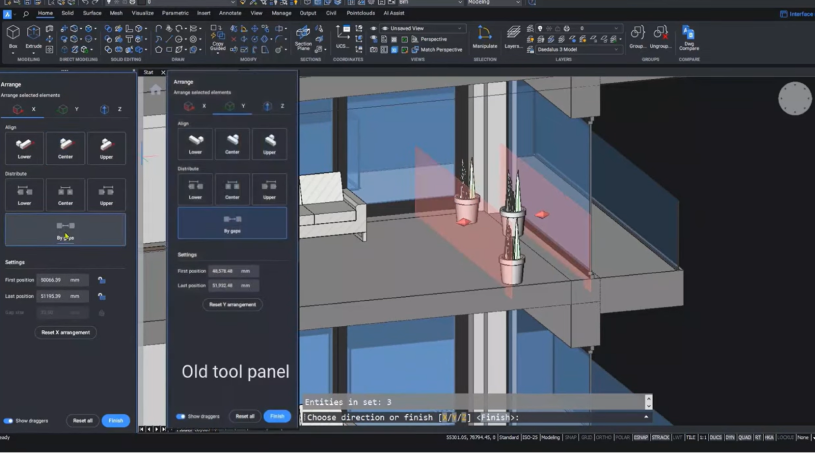
Nhấn "Enter" để áp dụng các thay đổi cho sự sắp xếp của các đối tượng.
Lưu các thay đổi cho bản vẽ và tiếp tục thiết kế.
Bạn muốn biết thêm các mẹo và thủ thuật BricsCAD?
Nếu bạn tò mò về các mẹo và thủ thuật BricsCAD khác, hãy xem kênh YouTube của chúng tôi, nơi bạn có thể tìm hiểu thêm về các tính năng và lệnh của BricsCAD hoặc xem qua phần còn lại của blog Bricsys.


